
«Мой умный дом» от Уфанет: как войти, поделиться доступом и настроить звонки

Дата написания:
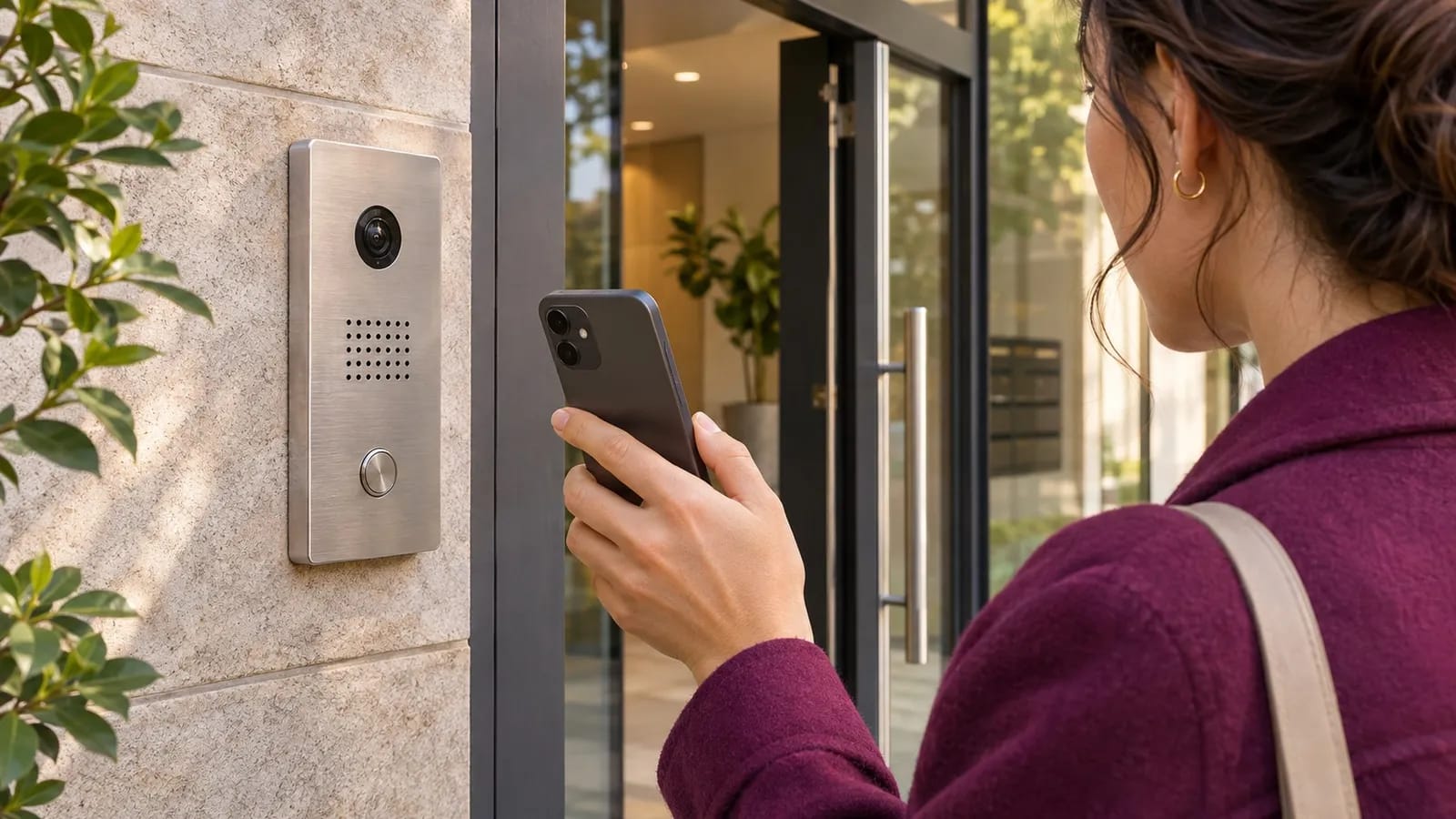
В приложении «Мой умный дом» Уфанета можно пользоваться доступными вам домофонами и камерами: смотреть, кто пришел, открывать дверь со смартфона и приглашать близких. Для доступа к устройствам по своему договору используйте логин и пароль от него или номер телефона, указанный для управления услугами. Другой пользователь может получить доступ по приглашению.
Набор устройств зависит от подключенных услуг и ваших прав. Если вы пока выбираете умный домофон Уфанета, сначала выясните, можно ли подключить его в вашем доме. Ниже разберем работу с уже доступным домофоном: вход, приглашение другого пользователя, звонки и разрешения приложения. Названия разделов и пути к настройкам приведены по опубликованным инструкциям Уфанета.
Как войти и найти свой домофон
В официальной инструкции описаны новый и старый интерфейсы. В новом при запуске приложения нужно выбрать страну и нажать «Добавить аккаунт». Для входа по действующему договору доступны два способа.
- По логину и паролю. Используйте логин и пароль от действующего договора с Уфанетом по вашему адресу. Если они потеряны, оператор предлагает восстановить их через колл-центр или чат поддержки.
- По номеру телефона. Введите номер, который записан в договоре как телефон управления услугами, нажмите «Далее» и позвоните на номер, показанный приложением.
Если вы вошли по номеру телефона, но домофоны и камеры не появились, обратитесь в поддержку Уфанета. Уточните, указан ли этот номер в договоре как телефон управления услугами: его отсутствие может быть причиной пустого списка.
В разделе «Домофоны» отображаются доступные вам домофоны и история звонков, а во вкладке «Камеры» — доступные камеры. Нужные устройства можно добавить в «Избранное», чтобы не искать их в общем списке.
Как поделиться доступом
Создать обычное приглашение
- Новый интерфейс: откройте «Умности» → «Умный домофон» → «Поделиться доступом», затем нажмите «Поделиться».
- Старый интерфейс: откройте «Доступ» → «Мои домофоны» → нужный адрес → «Поделиться».
В открывшемся меню выберите приглашение по ссылке или QR-коду. Ссылку можно отправить человеку, которому вы хотите предоставить доступ. QR-код нужно отсканировать на устройстве получателя.
Принять приглашение по QR-коду
- Новый интерфейс: на устройстве получателя нажмите «+» справа вверху главного экрана и выберите «По QR-коду».
- Старый интерфейс: на устройстве получателя откройте «Доступ», нажмите «+» справа внизу и выберите «По QR-коду».
Наведите камеру телефона на QR-код приглашения.
Создать временный доступ
Для гостя, которому нужно только попасть в подъезд, предусмотрен временный доступ на срок от 1 до 24 часов. Он позволяет открывать дверь, но не смотреть камеры.
- Новый интерфейс: в разделе «Умный домофон» выберите «Временный доступ», задайте срок и нажмите «Создать».
- Старый интерфейс: откройте «Доступ» → «Мои домофоны» → нужный адрес → «Поделиться». Выберите «Временный доступ», задайте срок и нажмите «Далее».
После этого можно скопировать или отправить ссылку; у получателя по ней появится возможность открыть дверь на выбранный срок.
Как выбрать, с каких адресов принимать звонки
Если в приложении несколько адресов, можно оставить звонки только с нужных домофонов — например, с одного из двух добавленных. Откройте «Профиль» → «Настройки» → «Управление звонками». Найдите нужный адрес и отключите переключатель, если не хотите получать с него вызовы.
Как проверить доступ к микрофону
Без доступа к микрофону вы можете принять звонок, но посетитель вас не услышит. Проверьте это разрешение в настройках приложения.
Новый интерфейс: откройте «Профиль» → «Настройки», затем:
- на iOS — «Общее» → «Разрешения приложения»;
- на Android — «Настройка приложения» → «Разрешения приложения».
Старый интерфейс: откройте «Профиль» → «Настройка разрешений».
В списке разрешений проверьте доступ к микрофону и включите его для разговора с посетителем. На Android список может продолжаться ниже видимой части экрана.
Что проверить в камерах
Выберите нужную камеру и откройте раздел «Еще». В нем можно посмотреть сведения о камере, в том числе срок хранения записей.
Журнал событий помогает перейти к отрезкам записи, где было движение. Он доступен, если на камере активна детекция движения.
Начать пользоваться домофоном проще с проверки трех вещей: вы вошли в нужный аккаунт, нужный адрес появился в приложении, а у приложения есть доступ к микрофону для разговора с посетителем. После этого можно выбирать, с каких домофонов принимать вызовы, и отдельно решать, кому нужен обычный доступ, а кому — временная ссылка для открытия двери.
