Не работает интернет Уфанет: что проверить до обращения в поддержку
Дата написания:
Отсутствие интернета может быть связано со статусом услуги, домашним оборудованием или отдельным устройством. Сначала проверьте свой договор и оплату, затем определите, где пропал доступ. Значок Wi-Fi показывает соединение с беспроводной сетью, но сам по себе не подтверждает выход в интернет.
Проверьте статус услуги и оплату
Откройте приложение «Уфанет» через мобильную сеть или перейдите к личному кабинету. На главном экране приложения доступны сведения о счете, статусе подключенных услуг, дате и сумме к оплате. Убедитесь, что смотрите нужный договор.
Если требуется пополнение, проверьте указанную сумму и оплатите услуги доступным способом. После платежа проверьте его зачисление и статус интернета. При непонятном статусе или отсутствии зачисления обратитесь в поддержку; менять настройки роутера в этой ситуации не нужно. Срок включения после оплаты уточняйте по своему договору.
Если услуга активна и пополнение не требуется, переходите к проверкам ниже.
Определите, где именно нет интернета
Откройте несколько разных сайтов или приложений. Если не работает только один ресурс, это еще не означает, что пропало все соединение.
Сравните устройства, подключенные к вашей домашней сети. На телефоне на время этой проверки выключите мобильный интернет, чтобы он не подменял Wi-Fi.
- Если другие устройства работают, проверьте подключение проблемного устройства к своей сети и перезагрузите его. Также проверьте дату и время: неверные значения могут мешать открытию защищенных сайтов.
- Если доступа нет на всех устройствах, проверьте роутер и кабели.
- Если ваша Wi-Fi-сеть пропала, а компьютер по кабелю работает, сообщите поддержке именно об отсутствии беспроводной сети. Не подключайтесь к неизвестной сети с похожим названием.
Проверьте питание и кабели
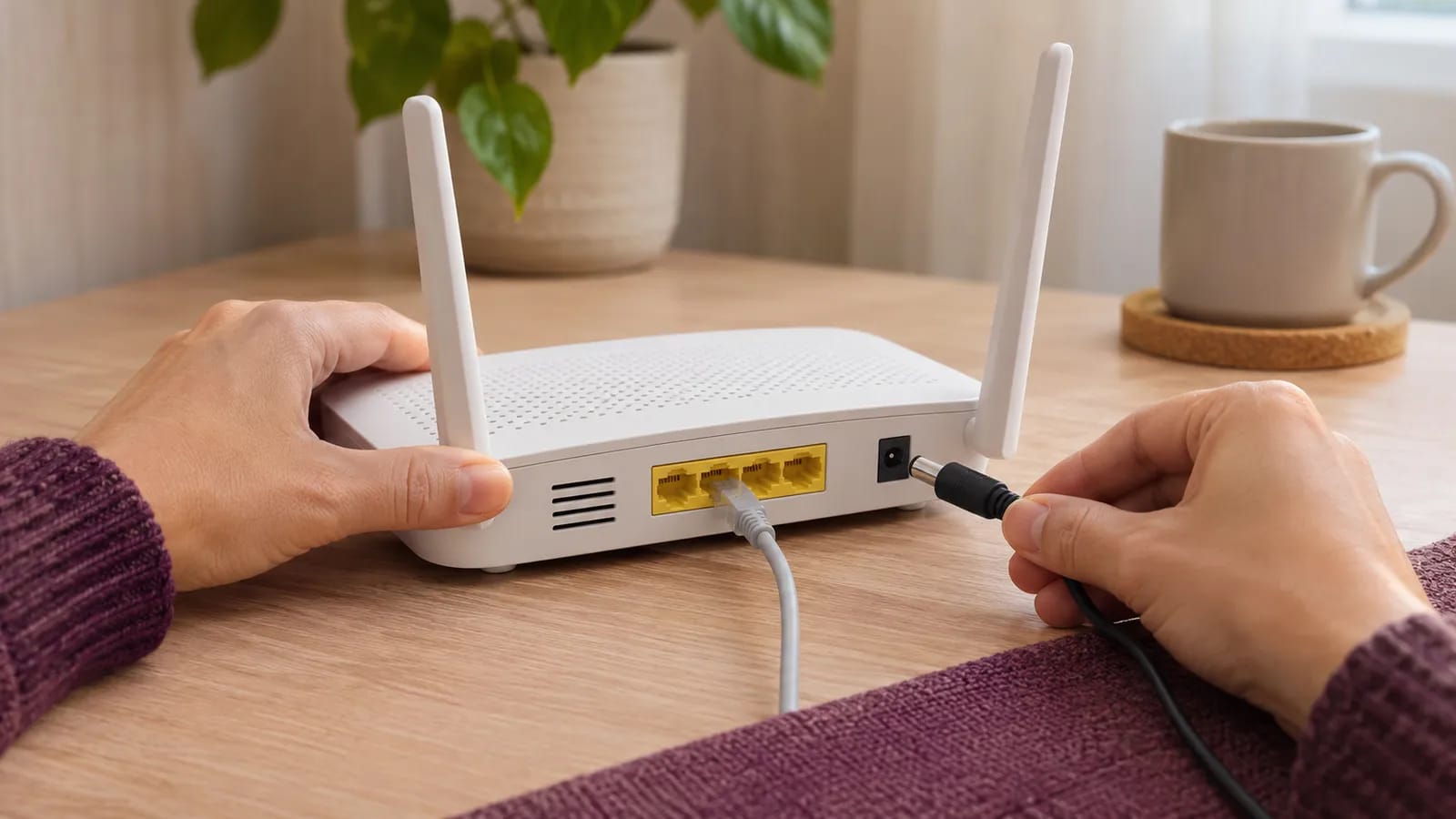
Убедитесь, что блок питания подключен к роутеру и работающей розетке. Если у вашей модели есть кнопка питания, проверьте ее положение. Значение индикаторов зависит от модели: один цвет или погасший значок не позволяет точно определить неисправность.
Осмотрите доступные кабели и разъемы в квартире. Для обычного Ethernet-роутера кабель провайдера подключают к WAN, а компьютер — к LAN. Названия и назначение портов сверьте с маркировкой своей модели; не переставляйте кабели наугад. Если знакомое соединение ослабло, аккуратно вставьте разъем обратно.
При видимом повреждении кабеля или отсутствии питания после проверки розетки остановитесь и обратитесь в поддержку. Оборудование в подъезде не трогайте.
Перезагрузите роутер и повторите проверку
Если питание и соединения в порядке, отключите роутер от электропитания на одну минуту, затем включите. Дождитесь его загрузки, подключитесь к своей сети и снова откройте несколько сайтов.
Для перезагрузки не нажимайте Reset: эта кнопка сбрасывает настройки. Если после включения привычная сеть не появилась или устройство предлагает заново настроить подключение, не вводите случайные параметры.
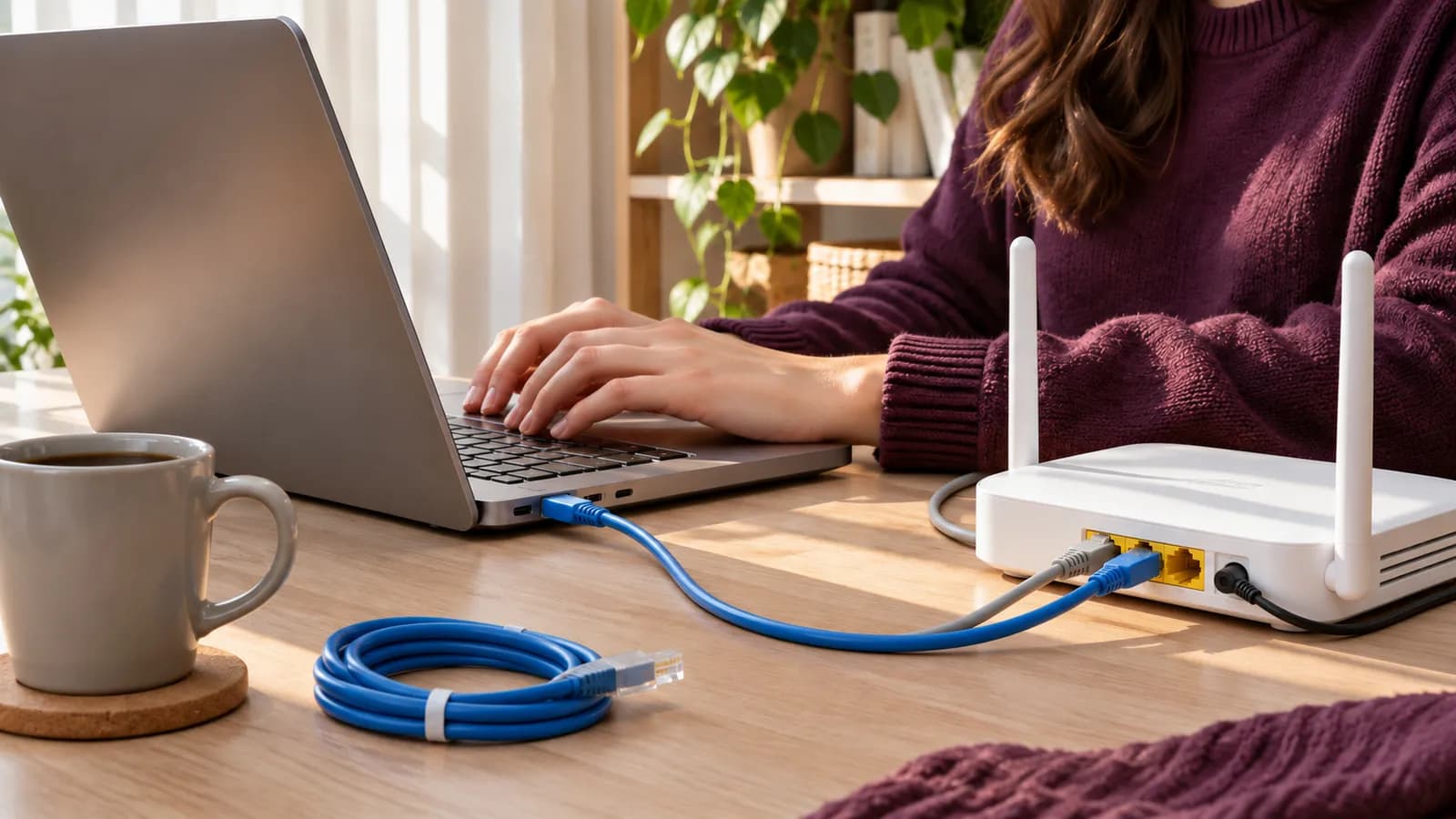
Если дома есть компьютер, уже соединенный с роутером кабелем, сравните доступ на нем и на устройстве с Wi-Fi. Результат поможет описать сбой: доступа нет в обоих случаях или только по беспроводной сети. Специально менять схему подключения для этой проверки не нужно.
Когда нужна поддержка и что ей сообщить
Если безопасные проверки не вернули доступ или на одном из шагов вы не можете продолжить, позвоните в поддержку Уфанета: 8 (347) 2900-405. Подготовьте номер своего договора и расскажите:
- когда пропал интернет и затронуты ли все сайты и устройства;
- видна ли ваша Wi-Fi-сеть и работает ли подключение по кабелю, если вы его проверяли;
- какая у вас модель роутера и что показывают индикаторы;
- какой статус услуги отображается в приложении и что изменилось после перезагрузки.
Эти сведения помогут специалисту продолжить диагностику. Причину сбоя и наличие аварии по вашему адресу уточняйте у оператора.