Низкая скорость и обрывы интернета Уфанет: как найти причину
Дата написания:
Если интернет работает медленно или периодически пропадает, сравните несколько устройств и способы подключения при одинаковой нагрузке. Так можно понять, где продолжать проверку: в Wi-Fi, отдельном устройстве или общем соединении. Один замер скорости не устанавливает причину сбоя.
Подготовьте сопоставимый замер
Посмотрите скорость своего тарифа в договоре или личном кабинете. Затем на время проверки приостановите собственные загрузки, облачную синхронизацию и обновления игр. Проверьте, не скачивают ли большие файлы другие домашние устройства: они используют то же подключение.
Запустите проверку скорости и сохраните результат вместе со временем замера. Запишите, какое устройство использовали и было ли оно подключено по кабелю или Wi-Fi. Повторяйте тест в том же сервисе после каждого изменения условий, чтобы результаты можно было сравнить.
При обрывах отдельно отмечайте время и длительность пропадания связи. Высокая скорость между обрывами не объясняет, почему соединение прерывается.
Сравните кабель и Wi-Fi
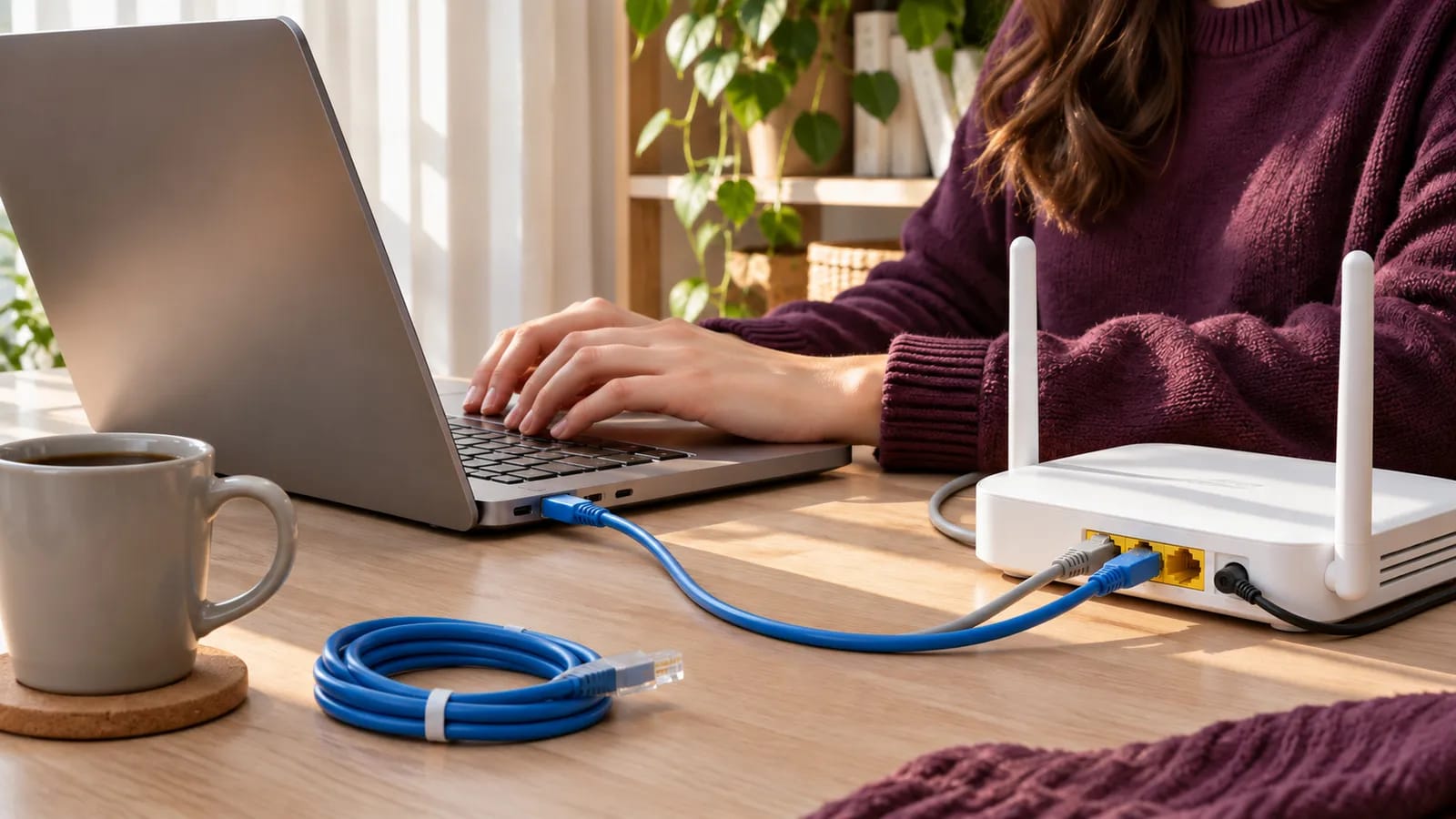
Если у вас есть компьютер с Ethernet-портом и кабель для подключения к роутеру, сравните проводной замер с беспроводным. При проверке по кабелю убедитесь, что компьютер использует именно Ethernet. По возможности выполните оба замера на одном устройстве, затем проверьте другое. Если кабельного подключения нет, начните со сравнения устройств рядом с роутером.
- По кабелю связь стабильна, по Wi-Fi хуже. Проверьте результат рядом с роутером и в привычном месте использования. Если рядом лучше, обратите внимание на расстояние и препятствия между устройством и роутером.
- Только одно устройство работает плохо. Проверьте на нем несколько сайтов и приложений, затем перезагрузите устройство. Если сбоит один ресурс, сравните его с другими, прежде чем делать вывод о домашней сети.
- Медленно работают или теряют связь все устройства, в том числе по кабелю. Сохраните результаты для поддержки: нужно проверить общее подключение и оборудование.
Это ориентиры для следующего шага. По одному такому сравнению нельзя окончательно отделить неисправность роутера от проблемы линии.
Проверьте ограничения домашнего оборудования
Скорость Wi-Fi зависит от роутера, принимающего устройства, уровня сигнала и диапазона. Если роутер и устройство поддерживают 5 ГГц, сравните связь в этом диапазоне с подключением на 2,4 ГГц в нужном месте. Важен устойчивый сигнал: большая цифра в характеристиках оборудования не гарантирует такую же скорость на телефоне за стеной.
Для проводного подключения важны порты роутера, сетевой адаптер компьютера и кабель. Например, соединение между роутером и компьютером на 100 Мбит/с ограничит результат даже при тарифе до 400 Мбит/с. Скорость этого соединения можно посмотреть в его свойствах Ethernet в операционной системе; путь к ним зависит от ее версии. Это отдельный показатель от результата спидтеста.
Проверьте, плотно ли подключен доступный кабель между компьютером и роутером. При видимом повреждении не ремонтируйте разъем самостоятельно. Более быстрый тариф не устранит ограничение порта или плохой контакт.
Если после сравнений проблема сохраняется, перезагрузите роутер: отключите питание на одну минуту, включите и дождитесь загрузки. Повторите замер при прежних условиях. Кнопку Reset для этого не используют.
Что передать поддержке
Если связь продолжает обрываться или результаты остаются низкими после безопасных проверок, обратитесь в поддержку Уфанета: 8 (347) 2900-405. Сообщите номер договора, модель роутера, скорость тарифа и время сбоев. Передайте замеры по кабелю и Wi-Fi с указанием устройств, а также расскажите, меняется ли результат рядом с роутером и после перезагрузки.
Для первого обращения достаточно доступных вам сравнений. Если какой-то замер выполнить не удалось, скажите об этом специалисту; он подскажет, как продолжить проверку.